Creer une Atmosphere Sombre et Mysterieuse
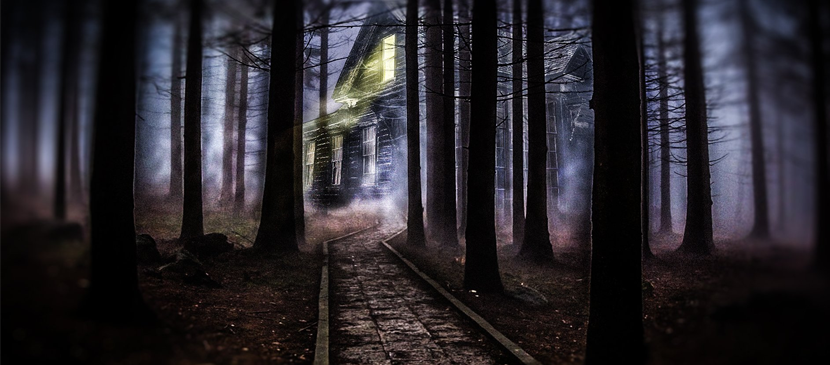
Les scenes de foret sombre font partie des compositions les plus populaires dans le domaine de la manipulation photographique. Elles evoquent le mystere, le danger et le surnaturel, ce qui en fait un exercice ideal pour maitriser les techniques d'eclairage et d'atmosphere dans Photoshop. Une bonne scene de foret sombre repose sur trois elements : la composition du paysage, l'eclairage dramatique et les effets atmospheriques comme la brume et le brouillard.
Selectionner et Preparer l'Image de Base
Commencez avec une photo de foret prise en contre-jour ou avec un eclairage faible. Les images avec des arbres hauts et des troncs bien definis fonctionnent le mieux car ils creent des formes verticales fortes qui guident le regard vers le haut. Evitez les photos de foret trop lumineuses car il est plus facile d'assombrir une image que de recreer de maniere convaincante des ombres complexes dans une scene tres eclairee.
Dupliquez le calque de fond et appliquez un reglage Niveaux pour assombrir considerablement les ombres et les tons moyens. Tirez le curseur des tons moyens vers la droite et abaissez le point blanc pour creer une ambiance crepusculaire. L'image doit sembler sombre mais pas completement noire. Vous devez encore pouvoir distinguer les details des troncs et du feuillage.
Ajouter de la Brume et du Brouillard
La brume est l'element qui transforme une simple photo de foret en une scene atmospherique. Creez un nouveau calque et selectionnez un pinceau doux tres large avec du blanc a 5 ou 10 pour cent d'opacite. Peignez delicatement des bandes horizontales de brume entre les arbres, en concentrant la densite dans le fond de l'image et en la reduisant vers le premier plan.
Pour une brume plus realiste, utilisez le filtre Nuages. Creez un nouveau calque et allez dans Filtre puis Rendu puis Nuages. Changez le mode de fusion en Ecran et reduisez l'opacite a 30 ou 40 pour cent. Ajoutez un masque de calque et masquez la brume dans les zones ou elle ne devrait pas etre visible, comme derriere les troncs au premier plan.
Superposez plusieurs calques de brume avec des densites et des positions differentes. La brume reelle n'est pas uniforme. Elle est plus dense pres du sol et dans les creux, et plus fine en hauteur. Certaines zones entre les arbres peuvent etre completement voilees tandis que d'autres restent relativement claires.
Creer un Eclairage Dramatique
Un seul faisceau de lumiere traversant la canopee peut transformer completement l'atmosphere d'une scene de foret. Creez un nouveau calque et selectionnez l'outil Forme avec un polygone tres allonge. Dessinez un triangle etroit partant du haut de l'image vers le sol pour simuler un rayon de lumiere filtrant a travers les branches.
Appliquez un flou gaussien important a cette forme, entre 30 et 50 pixels, pour adoucir les bords et creer un rayon diffus. Changez le mode de fusion en Ecran ou Superposition et ajustez l'opacite pour que la lumiere soit visible mais pas dominante.
Ajoutez un calque de reglage Balance des couleurs et poussez les tons moyens vers le bleu et le cyan pour renforcer l'ambiance froide et nocturne. Les ombres peuvent etre poussees legerement vers le violet pour ajouter de la profondeur. Seuls les hautes lumieres dans le rayon peuvent garder une teinte plus chaude pour creer un contraste chaud-froid qui attire l'attention.
Touches Finales
Ajoutez des particules flottant dans le rayon de lumiere pour renforcer l'effet atmospherique. Utilisez un pinceau de particules disperse avec du blanc a faible opacite. Ces particules representent de la poussiere, du pollen ou des spores qui deviennent visibles uniquement quand elles traversent le faisceau lumineux.
Appliquez un reglage final de Courbes avec une legere courbe en S pour renforcer le contraste global. Ajoutez un leger grain photographique avec le filtre Bruit pour unifier tous les elements et donner a la composition une coherence visuelle. Le resultat final devrait evoquer une foret ancienne et mysterieuse ou la lumiere lutte pour penetrer la canopee dense.